Markdown 图片问题解决方案
序言
对于markdown文件,文件内容自身不包含图片,只能通过图片语法外链引入图片。所以,要在markdown中使用图片,大体分为两种方式:本地引用和图床引入
本地引入
本地引入方式最清晰。直接将图片和markdown文件放在同一文件夹下,然后使用markdown语法这样引入即可,也就是链接语法前面加上一个感叹号即可。
不过这种方式相对麻烦,特别对于截图来说,要保存成文件,然后移动到该目录下改名,操作起来不是很舒服。所以更多的,还是靠第二种方式:图床引入。
PS: 如果倾向于本地引入,推荐使用编辑器typora,免费精致的markdown编辑器,支持直接粘贴图片,并且会弹框询问是否要将图片移动到同一目录下。
图床引入
所谓图床,其实就是在公网上开辟一个共享空间,使用者可以很方便的快速拖拽上传图片,拿到图片的公网url,然后直接插入markdown中或者做其他分享使用。
图床以及工具选择
- 图床:介于程序员来说,最常用的分享社区就是github了,所以这里优先的选择便是使用github公有仓库制作图床,方便且免费。
- 工具:这里推荐使用picgo,操作简单,支持github图床,并且可以集成到编辑器中。
PicGo
安装
如果安装过cake-brew
brew cask install picgo直接下载安装包
配置
安装完后需要进行一些简单的配置.
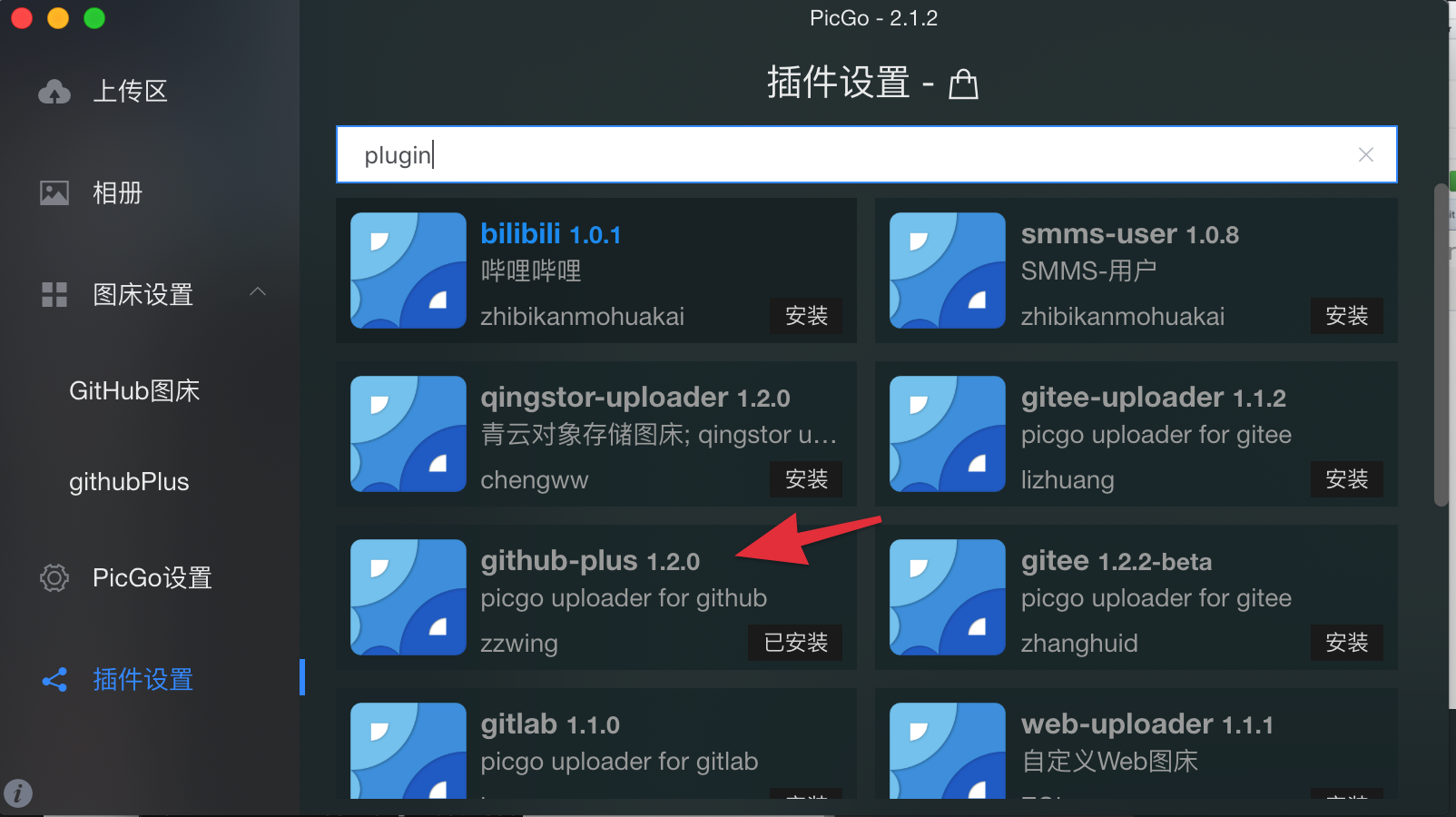
首先,在插件设置中搜索plugin,然后安装github-plus插件:
然后在侧边栏就会出现githubPlus的设置选项:
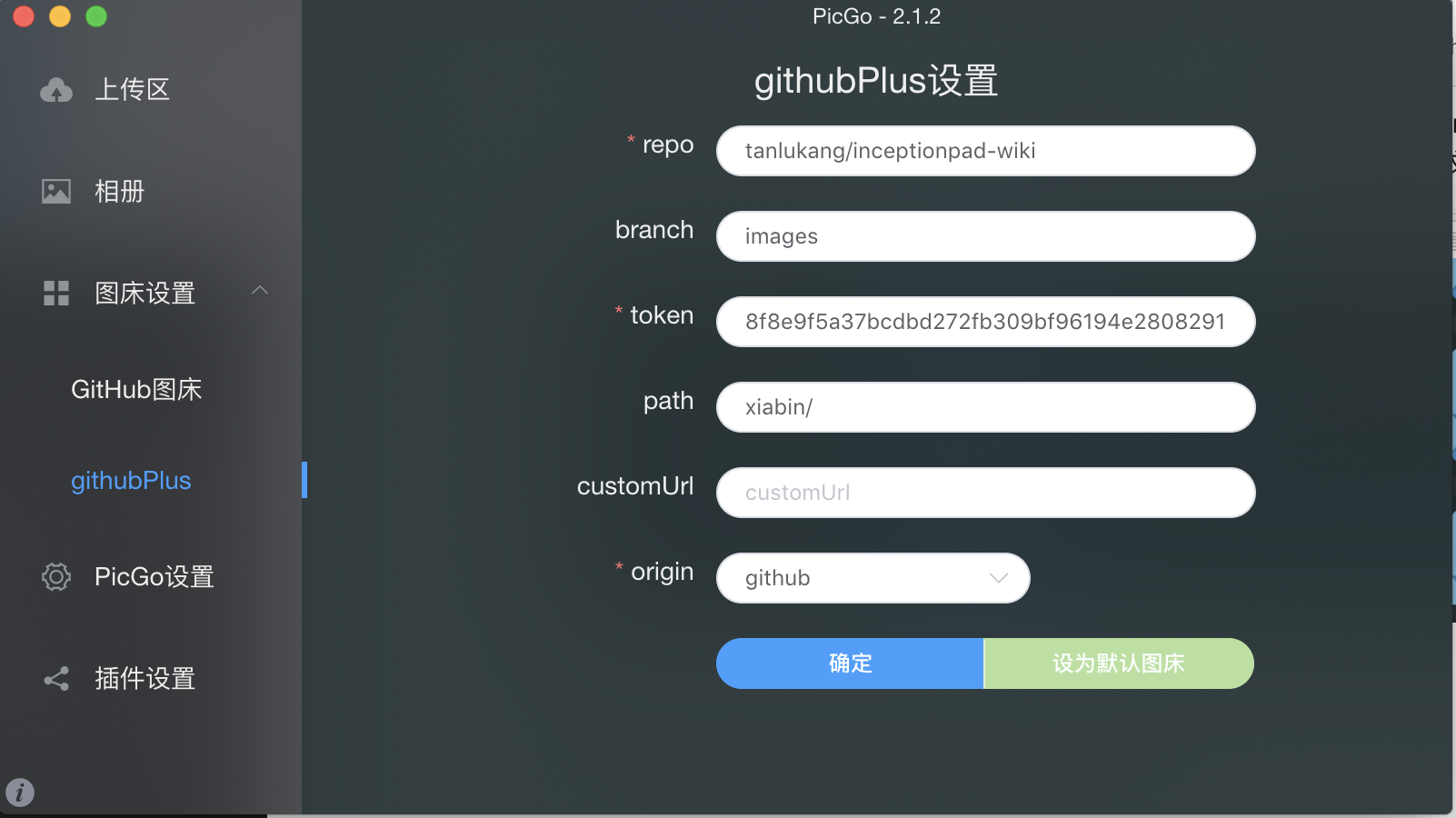
这里统一设置仓库名为 tanlukang/inceptionpad-wiki,分支名为images,token在这里创建,token需要的权限只需要仓库的读写权限即可. 存储路径填写自己的名字缩写,比如我这里就是xiabin/,自定义域名暂时留空,设为默认图床,然后确定即可.
现在,点击左边的上传区,就可以使用图床了:

如图所示,支持直接剪贴板上传,或者拖拽图片或者点击上传。上传成功后会直接生成markdown语法的图片链接,自动复制到剪贴板,所以只需要上传成功后,在markdown编辑器中粘贴即可......
同时,在左侧还有相册功能,可以查看历史上传的图片,复制历史图片的链接什么的。
PS: 部分截图软件截图到剪贴板后默认文件名会有空格,所以在剪贴板上传的方式上传图床时,弹出是否修改上传文件名的框中,需要去掉空格,或者把空格替换成%20这个转义字符,不然的话部分markdown解析器会不认带空格的url (没错,我指的就是bitbucket的md解析器!)
PicGo编辑器插件
目前PicGo支持与VScode直接集成,使用vscode编辑markdown文件时,可以直接插入图片,图片会自动上传然后生成url插入到markdown中。不过需要手动编辑配置,设置本机PicGo的配置目录,才能读取到上传图床的相关配置。传送门
附录:截图神器-CleanShot
搞笑的快捷键截图
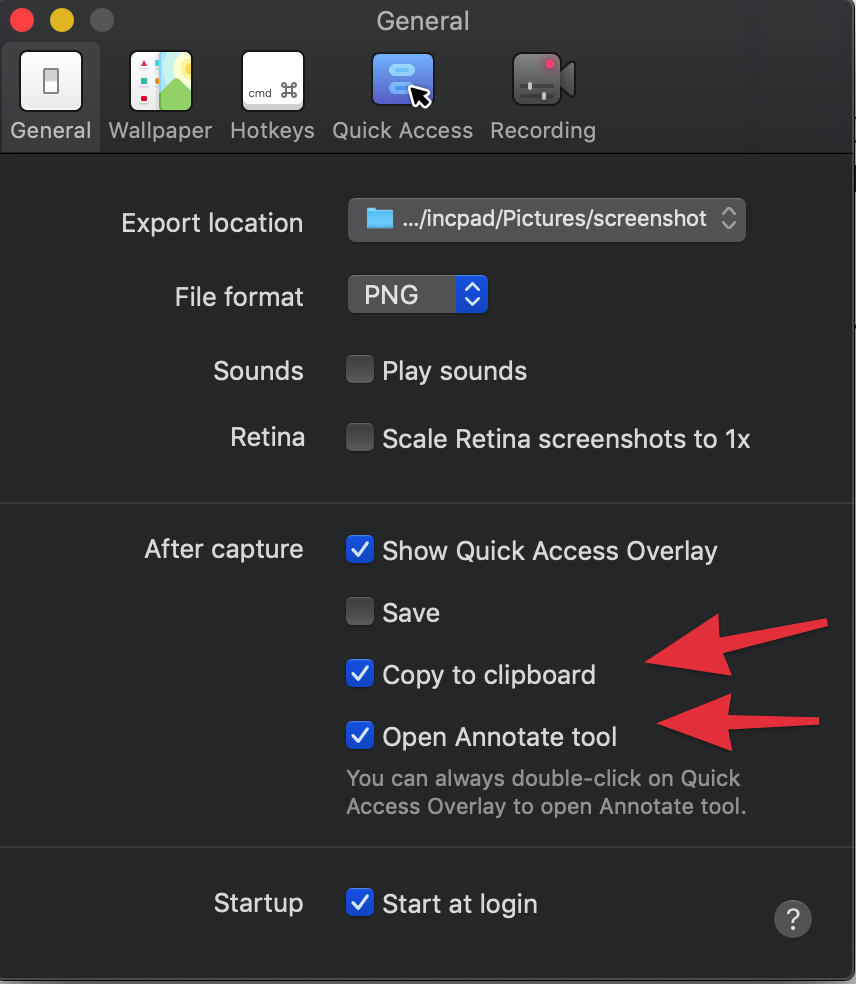
便捷的截图后编辑功能(需在设置中开启,类似QQ)
支持屏幕录制
截图编辑后自动拷贝到剪贴板(需在设置中开启)